
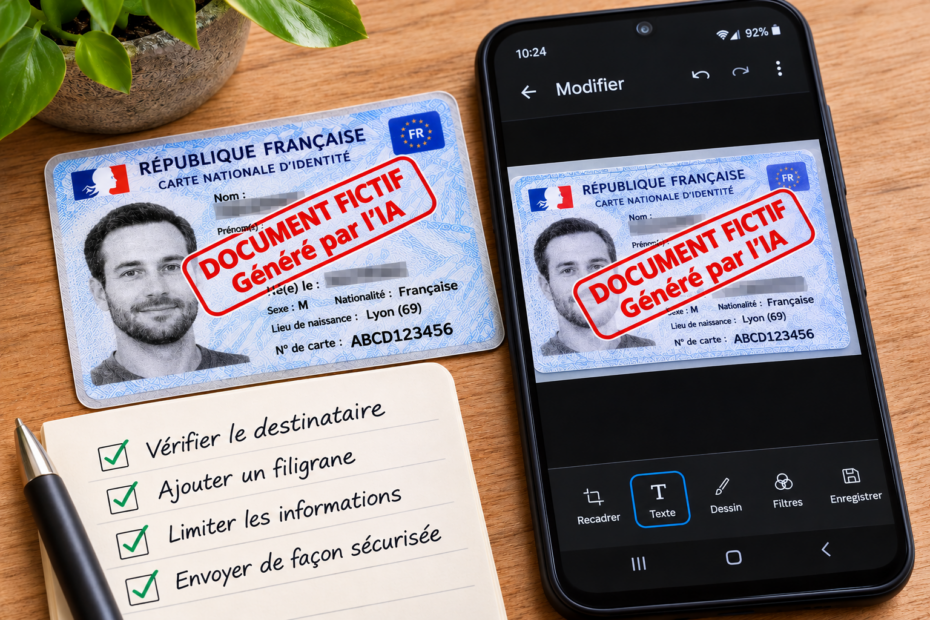
Aujourd’hui, il est courant de devoir transmettre une copie de sa carte d’identité, de son passeport, de son permis de conduire ou d’un justificatif de domicile.
Location d’un logement, ouverture d’un compte bancaire, inscription à un service ou démarches administratives : les occasions sont nombreuses.
Mais attention ! Une simple copie de vos documents personnels peut être utilisée à votre insu pour tenter d’usurper votre identité.
Alors, comment protéger ces informations avant de les envoyer ? Faut-il utiliser un site Internet, une application ou simplement les fonctions déjà présentes sur son smartphone ?
Pourquoi faut-il protéger ses documents d’identité ?
Une pièce d’identité contient de nombreuses informations personnelles : nom, prénom, date de naissance, photographie, numéro du document et parfois d’autres renseignements sensibles.
Entre de mauvaises mains, ces informations peuvent notamment servir à :
- Tenter d’ouvrir des comptes sous une fausse identité.
- Constituer de faux dossiers administratifs.
- Réaliser des escroqueries en utilisant votre identité.
- Fabriquer des documents falsifiés.
- Effectuer des démarches frauduleuses à votre nom.
Premier conseil : ne transmettez jamais une copie de vos documents sans vérifier l’identité du destinataire et la nécessité réelle de cette demande.
Une précaution simple : ajouter un filigrane personnalisé
Un filigrane est un texte visible ajouté sur un document afin de préciser à qui il est destiné et dans quel but.
Par exemple :
« Document exclusivement destiné à l’Agence ABC — Dossier de location — 14/11/2026 »
Ce marquage permet de compliquer la réutilisation de votre document pour une autre démarche.
Il est préférable que le filigrane traverse une partie du document, sans rendre les informations nécessaires illisibles.
Attention : un filigrane ne garantit pas une protection absolue. Il peut être modifié ou supprimé par une personne disposant des compétences et des outils nécessaires.
Votre smartphone possède peut-être déjà cette fonction !
Bonne nouvelle : certains smartphones permettent d’ajouter directement du texte sur une photographie ou un document numérisé, sans installer d’application supplémentaire.
Sur iPhone
L’application Photos d’Apple dispose d’une fonction d’annotation.
Pour ajouter un texte :
- Ouvrez la photographie de votre document dans l’application Photos.
- Appuyez sur Modifier.
- Sélectionnez l’outil Annoter.
- Utilisez le bouton d’ajout pour insérer une zone de texte.
- Indiquez le destinataire, le motif et éventuellement la date.
- Enregistrez le document modifié.
Vous pouvez également annoter certains documents PDF à l’aide des fonctions intégrées à iOS.
Sur Samsung Galaxy
De nombreux smartphones Samsung disposent également d’outils de modification dans l’application Galerie.
Selon le modèle et la version du logiciel :
- Ouvrez la photographie dans Galerie.
- Appuyez sur Modifier.
- Sélectionnez l’outil permettant d’ajouter du texte.
- Inscrivez le destinataire et le motif de transmission.
- Enregistrez votre modification.
Les menus peuvent varier selon les modèles.
Attention à la différence entre texte et filigrane
Ajouter une simple ligne de texte ne constitue pas nécessairement un véritable filigrane.
Un filigrane répété sur plusieurs parties du document peut être plus difficile à retirer qu’une inscription placée dans un coin.
Notre conseil : lorsque les fonctions de votre smartphone sont suffisantes, privilégiez une modification locale, sans passer par un site Internet.
Vérifiez toutefois que vos photographies et documents ne sont pas automatiquement synchronisés avec un service cloud, comme iCloud Photos ou Google Photos.
Est-il plus sûr de modifier ses documents sur son appareil ou sur Internet ?
Toutes les solutions ne présentent pas les mêmes caractéristiques en matière de confidentialité.
1. Modifier le document directement sur son smartphone ou ordinateur
Avec une application fiable fonctionnant entièrement hors ligne, le document n’a pas besoin d’être envoyé à un serveur pour être modifié.
Avantages :
- Aucun transfert vers un service externe n’est nécessaire pour ajouter le filigrane.
- Vous gardez davantage de contrôle sur vos fichiers.
- Vous pouvez effectuer la modification sans connexion Internet.
Attention : certaines applications transmettent automatiquement les documents vers leurs serveurs. Il est donc important de vérifier leur fonctionnement avant de les utiliser.
2. Utiliser FiligraneFacile, le service officiel de l’État
Le gouvernement français propose un service gratuit permettant d’ajouter un filigrane personnalisé sur une copie de document.
Site officiel : https://filigrane.beta.gouv.fr/
Son utilisation est simple :
- Rendez-vous sur le site officiel.
- Sélectionnez votre document.
- Indiquez le texte du filigrane souhaité.
- Téléchargez le document protégé.
Le traitement nécessite la transmission temporaire du fichier au service.
Selon les informations communiquées par FiligraneFacile, les documents sont traités sur des serveurs sécurisés, les originaux sont supprimés après traitement et les fichiers filigranés sont supprimés après téléchargement ou à l’expiration du délai de conservation prévu par le service.
C’est une solution officielle, gratuite et pratique, mais elle implique un transfert temporaire de vos données personnelles sur Internet.
France Identité : une alternative à la photocopie
Il existe également une solution officielle particulièrement intéressante pour les personnes éligibles : France Identité.
Site officiel : https://france-identite.gouv.fr/
Cette application permet notamment de générer un justificatif d’identité à usage unique, destiné à une démarche précise.
Ce justificatif peut remplacer une photocopie de carte d’identité lorsque l’organisme destinataire l’accepte.
Pour utiliser France Identité, il faut notamment :
- Être majeur.
- Posséder la nouvelle carte nationale d’identité française au format carte bancaire.
- Disposer d’un smartphone compatible.
L’intérêt est de pouvoir justifier son identité sans transmettre systématiquement une photographie complète de sa carte d’identité.
Quelle solution privilégier ?
Voici les solutions que nous recommandons selon votre situation.
1. France Identité
À privilégier lorsqu’un justificatif d’identité à usage unique est accepté par le destinataire.
2. Modification directement sur votre appareil
Une bonne solution pour ajouter un filigrane sans transmettre le document à un service Internet, à condition que l’application fonctionne réellement en local.
3. FiligraneFacile
Une alternative officielle et gratuite pour protéger facilement une copie lorsque vous ne disposez pas d’un outil adapté.
Attention : certains organismes peuvent exiger une copie complète et lisible, sans modification. Vérifiez leurs exigences avant de masquer des informations ou d’ajouter un filigrane.
Nos conseils avant d’envoyer un document personnel
- Vérifiez le destinataire : assurez-vous que l’organisme ou la personne est légitime.
- Posez la question : la photocopie est-elle réellement indispensable ?
- Limitez les informations : ne transmettez que les données nécessaires, lorsque cela est autorisé.
- Ajoutez un filigrane : indiquez le destinataire et le motif de l’envoi.
- Privilégiez un envoi sécurisé : utilisez de préférence un espace officiel de dépôt plutôt qu’un simple e-mail.
- Évitez les applications inconnues : certaines peuvent collecter ou conserver vos documents.
- Vérifiez vos sauvegardes automatiques : vos copies peuvent être synchronisées avec un service cloud sans que vous y prêtiez attention.
- Conservez une trace : notez à qui vous avez transmis le document et à quelle date.
Notre conseil — IT-Solutions-Online
Une copie de carte d’identité ne doit jamais être considérée comme un simple fichier sans importance.
Avant chaque transmission, prenez quelques minutes pour vérifier le destinataire et choisir une méthode de protection adaptée.
Il n’est pas toujours nécessaire d’installer une application ou de passer par un site Internet : votre smartphone possède peut-être déjà les outils dont vous avez besoin.
Aucune méthode ne garantit une protection totale, mais ces précautions peuvent réduire les risques d’utilisation frauduleuse de vos informations personnelles.
Protéger son identité numérique commence par des gestes simples.
IT-Solutions-Online — Des conseils pratiques pour mieux protéger vos appareils et vos données personnelles.
Sources et informations complémentaires
Certaines informations présentées dans cet article s’appuient sur les services officiels de l’État français et sur les documentations des fabricants :
- FiligraneFacile — Service officiel de l’État : https://filigrane.beta.gouv.fr/
- France Identité — Service officiel : https://france-identite.gouv.fr/
- CNIL — Protection des données personnelles : https://www.cnil.fr/
- Apple — Assistance iPhone : https://support.apple.com/fr-fr/iphone
- Samsung — Assistance officielle : https://www.samsung.com/fr/support/
Les conseils pratiques et recommandations sont proposés par IT-Solutions-Online à titre informatif. Cet article n’est ni rédigé ni approuvé par les organismes et fabricants mentionnés.